
超级一键是 S-P 的核心功能,通过一个快捷键即可智能识别选中内容的类型,自动调用最合适的处理功能。系统会并行执行语言检测、图片识别、二维码识别等任务,根据识别结果智能匹配最适合的功能。
使用步骤
选中文本或图片
在任意应用程序中选中你要处理的文本内容,或者复制图片到剪贴板。系统会同时检测屏幕选中文本和剪贴板内容。
按下快捷键
按下默认快捷键 ⌃ + ⌥ + Space 触发超级一键功能。系统会立即开始并行执行识别任务。
自动匹配或选择功能
如果只有一个匹配的功能,系统会自动执行;如果有多个候选功能,会弹出功能选择菜单,可用鼠标点击,或使用数字键快速选择。
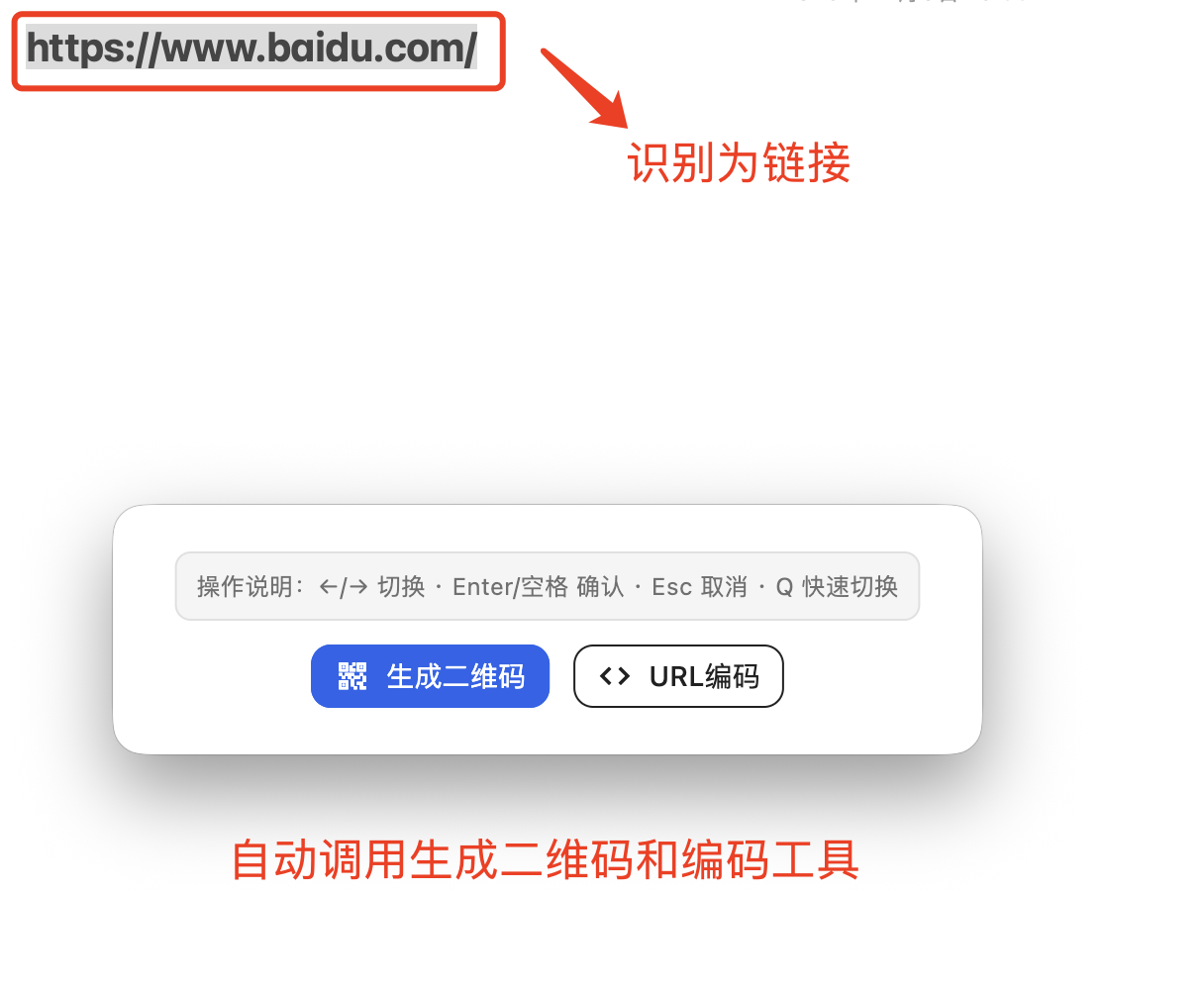
系统会根据内容类型和识别结果智能匹配功能。例如:检测到 JSON 格式会自动匹配 JSON 格式化功能;检测到 URL 会自动匹配 URL 编解码功能;检测到图片会自动匹配图片相关功能。
语言检测与功能匹配
系统会根据当前设置的语言和检测到的文本语言,智能匹配翻译、润色、解析功能:
如果当前设置的语言是中文:
• 检测到英文文本 → 自动匹配翻译功能(因为需要翻译成中文)
• 检测到中文文本 → 自动匹配解析功能(因为中文文本需要解析)
• 检测到中文文本 → 自动匹配润色功能(因为中文文本需要润色)
如果当前设置的语言是英文:
• 检测到中文文本 → 自动匹配翻译功能(因为需要翻译成英文)
• 检测到英文文本 → 自动匹配解析功能(因为英文文本需要解析)
• 检测到英文文本 → 自动匹配润色功能(因为英文文本需要润色)
系统会自动过滤不匹配的功能,确保推荐的功能都是最合适的。
文本处理
支持纯文本、JSON、代码、URL 等多种文本格式的智能识别和处理
图片处理
自动识别图片中的文字、二维码,支持图片翻译、文字识别、二维码识别等功能
并行识别
同时执行语言检测、图片识别、二维码识别等任务,大幅提升响应速度
精准匹配
根据识别结果自动过滤不匹配的功能,确保推荐的功能都是最合适的
使用技巧
- 系统会优先使用屏幕选中文本,如果没有选中文本,则使用剪贴板内容
- 如果剪贴板内容超过 10 秒,系统会忽略剪贴板内容
- 系统会并行执行多个识别任务,即使某个任务失败也不会影响其他功能
- 如果检测到二维码,系统会自动过滤掉图片翻译和文字识别功能
- 如果图片文字识别失败,系统会自动移除相关的图片处理功能
- 可以在设置中配置哪些功能加入超级一键,以及调整功能的优先级
使用超级一键功能需要授予 S-P 辅助功能权限,以便获取屏幕选中文本。如果权限未授予,系统会提示你前往系统设置中授权。